Jumat, 03 November 2017

Sabtu, 19 September 2015
Harga Pokok Penjualan | Cost of Goods Sold - Basic
Pengertian Harga Pokok Penjualan
Harga Pokok Penjualan adalah semua biaya yang muncul dalam rangka menghasilkan suatu produk hingga produk tersebut siap dijual. dengan bahasa sederhana, Harga Pokok Penjualan yang biasa disingkat HPP merupakan biaya yang dikeluarkan dalam suatu proses produksi barang dan jasa yang dapat dihubungkan secara langsung dengan aktivitas prosess yang membuat produk barang dan jasa siap jual.
harga pokok penjualan
Harga Pokok Penjualan HPP
Struktur Harga Pokok Penjualan
Dari definisi Harga Pokok Penjualan diatas, bisa kita dapatkan strukture dasar dalam harga pokok penjaualan umumnya terdiri dari tiga elemen besar:
Persediaan atau Inventori
Tenaga Kerja Langsung atau Direct Labour Cost
Biaya Overhead (Overhead Cost)
Persediaan | Inventory
Dalam perusahaan dagan, element persediaan (inventory) hanya terdiri atas Persedian Barang Jadi saja, dikenal dengan istilah Inventori
Sedangkan pada perusahaan manufakture, elemen persediaan meliputi:
Raw Materials (Persedian Bahan Baku)
Work In Process atau WIP (Persidiaan Barang Dalam Proses)
Inventory (Persediaan Barang Jadii)
Elemen Persediaan yang dimaksud adalah besarnya Persediaan Terjual. Untuk mengetahui besaran nilai jumlah persediaan yang telah terjual, maka beberapa unsur dibawah ini perlu diketahui lebih dulu:
Persidiaan Awal
Pembelian (dalam usaha dagang)
Harga Pokok Produksii (dalam perusahaan manufakture)
Persediaan Akhir.
Persediaan yang digunakan atau disebut juga Barang Tersedia untuk Dijual
Persediaan Awal
Persediaan Awal merupakan nilai jumlah persediaan yang telah dimiliki sebelum proses pada periode berjalan dimulai. Artinya, persediaan telah ada dahulu sebelum operasi pada periode sekarag dimulai
Pembeliaan
Perlu diingat, bahwa yang diakui adalah merupakan pengeluaran atau 'cost yang terjadi', sehingga jumlah pembelian yang diakui sebesar cost yang muncul saja, ini diwujudkan dalam bentuk Pengeluaran Kas ataupun pengakuan Utang Dagang. jadi besarnya nilai pembelian yang diakui sebesar nilai net purchase atau nilai bersihnya saja. Hal seperti ini perlu dipertegas karena dalam prakteknya sangat sering perusahaan sbagai pembeli, ntah itu pembelian untuk barang jadi (dalam perusahaan dagnag) ataupun dalam pembelian raw material (bahan baku) dalam perusahaan manufakture mendapatkan diskon (potongan harga), atau bisa terjadi juga return barang (pengembalian) kepada penjual. untuk mendapatkan nilai bersihnya (net purchase) maka diperlukan strukture menjadi,:
Gross Purchases (atau biasanya tertulis Purchase saja)
Discount (potongan harga)
Return (pengembalian barang)
Net Purchase (pembelian bersih)
Persediaan Akhir
Persediaan akhir merupakan besarnya nilai persediaan yang dibukukan sebagai 'persediaan' pada akhir periode
Persediaan yang Digunakan atau Persediaan Tersedia Untuk Dijual
Persediaan tersedia untuk dijual (BTOD) merupakan besarnya nilai persediaan:
Barang dagang yang terjual, ini berlaku untuk usaha dagang
Besarnya Raw Maeterial atau bahan baku yang digunakan & barang dagan yang terjual, ini berlaku untuk perusahaan manufakture.
Direct Labour Cost (Tenaga Kerja Langsung).
Tenaga Kerja Langsung merupakan upah yang diberikan atau dibayarkan kepada karyawan/tenaga kerja yang terlibat secara langsung dalam aktivitas pengolahan barang dagang. Disebut Biaya Tenaga Kerja Langsung apabila besar kecilnya upah yang dibayar terrgantung pada jumlah unit produk yang dihasilkan
Biaya yang dikelompokkan kedalam direct labor cost merupakan tenaga kerja yang bayarannya berdasarkan pada: Upah Satauan atau Upah Harian per jam
Dalam direct labor yang dibayar dengan upah satuan bisa kita lihat dengan jelas sekali kalau tenaga kerja model ini bisa dibebankan secara langsung pada produk yang dihasilkan
Apabila upah yang dibayar berdasar pada jumlah jam kerja,maka umumnya perusahaan sudah menentukan satuan jumlah yang harus diproduksi untuk rentang waktu tertentu baik itu perjam atau perhari. sehingga di akhir perhitungan bisa diketahui berapa besar biaya tenaga kerja langsung yang dibebankan untuk satu unit produk dan total biaya tenaga kerja langsung untuk akumulasi produk yang diproduksi/dihasilkan.
Dalam perusahaan dagang yang kecil, biaya tenaga kerja langsung cenderung sulit agar dapat dialokasikan dengan semestinya, sehingga biaya tenaga kerja langsung hanya dapat ditemukan pada perusahaan manufaktur atau perusahaan tambang.
Overhead Cost
Biaya Overhead adalah biaya yang muncul selain dari elemen elemen yang telah disebut diatas, biasanya diistilahkan dengan indirect cost. jenisnya sangat bervariasi tergantung dari skala usaha, jenis usaha serta jenis sumber daya yang digunakan oleh perusahaan. yang paling sering ditemui dalam usaha manufakture ataupun usaha dagang ialah:
Biaya Sewa/rental cost
Depresiasi Mesin dan Peralatan.
Penyusutan Gedung Pabrik.
Biaya Listrik dan Air pabrik atau Factory’s Utilities
Biayta Pemeliharaan Pabrik dan mesin (Maintenance)
Biaya Pengemasan (Packaging)
Gudang
Sampelproduksi (Preproduction sampling)
Biaya/Ongkos kirim
Kontainer (Continer)
Siklus serta Alur Jurnal Harga Pokok Penjualan
Inventory
Inventori yang ada pada neraca periode sebelumnya menjadi persediaan awal di periode saat ini. Apabila persediaan berhasil terjual diperiode berjalan, maka persedian tersebut di-biaya-kan serta diakui sebagai HPP (harga pokok penjualan).
Proses pem-bebanan persediaan dilakukan saat barang diserahkan (terjual) dengan penjurnalan seperti ini:
Debet | HPP
Kredit |
Inventory
Notes:
Untuk membebankan persediaan terjual kedalam HPP, jurnal tersebut:
Sisi Debet akan menambah HPP pada laporan laba rugi
Sisi Kredit akan menguraangi persediaan dalam neraca pada akhir periode.
Jurnal diatas berpasangan dengan jurnal:
Debit | Kas atau Piutang
Kredit | Penjualan
Notes: guna mengakui adanya penjualan serta piutang atau penerimaan kas pada periode tsb
Apabila dalam periode yang sama ada penambahan persediaan karena pembelian barang dagang, maka pembelian itu menambah jumlah nilai inventory (persediaan barang dagang). jurnal atas pembelian tersebut dicatat:
Debit | Inventory
Kredit | Kas / Utang Dagang
Notes:
Sisi Debit menambah nilai persediaan dalam neraca
Sisi Kredit mengurangi kas atau menambah akun utang dagang di neraca
Dan apabila sebagian dari barang tersebut terjual, maka bagian persediaan yang terjual akan dibebankan kepada HPP seperti alur pertama tadi dan jurnalnya sama saja.
Barang Dalam Proses dan Bahan Baku (Work In Process & Raw Material)
Dalam perusahaan manufakture, selain persediaan barang jadi, terdapat juga work in process atau persediaan barang dalam proses serta persediaan raw material (bahan baku)
Persediaan barang dalam proses dan raw material yang ada dalam neraca periode lalu akan jadi persediaan awal di periode berjalan. apabila persediaan terpakai ketika aktivitas pada periode berjalan, maka persediaan yang telah terpakai tersebut dibebankan pada harga pokok penjualan, dengan penjurnalan:
Jurnal untuk Raw Material (Bahan Baku):
Debit | Persediaan Barang Dalam Proses
Kredit | Persediaan Bahan Baku
Jurnal untuk barang dalam proses:
Debit | Inventory
Kredit | Persediaan Barang Dalam Proses
Apabila terjadi suatu pembelian bahan baku, maka pembelian itu akan menambah persediaan raw material dalam neraca, pembelian tersebut dijurnal dengan:
Debit | Bahan Baku
Kredit | Kas / Utang Dagang
Selanjutnya, apabila sebagian dari raw material yang dibeli tadi digunakan, maka dicatat dengan jurnal sama seperti pembebanan persedian baan baku kedalam persediaan barang dalam proses diatas.
Biaya Tenaga Kerja Langsung dan Biaya Overhead (direct labor cost and over head cost)
Biaya tenaga kerja langsung diakumulasikan raw material usage serta work in proces usage akan menghaslkan Harga Pokok Produksi, dan selanjutnya Harga pokok poroduksi dan inventori akan menghasilkan Harga Pokok Penjualan
Perhitungan Dasar HPP | Harga Pokok Penjualan
perhitungan HPP bisa dirumuskan dengan berikut ini:
HPP = Inventori Usage + Direct Labor Cost + Overhead Cost.
Inventori Usage bisa diturunkan menjadi:
Saldo Awal + Pembelian atau Penambahan – Saldo Akhir
Pembelian bisa diturunkan menjadi:
Purchases atau invoice - Discount - Return
Format Pelaporan Harga Pokok Penjualan
Melihat Strukture, alur serta perhitungan HPP seperti tadi, maka format laporan HPP bisa kita construct. namun contoh bentuk laporannya nanti saja pada postingan berikutnya.. kali ini sudah terlalu panjang pengantar tentang HPP. supaya enak dibaca saya posting pada postingan berikutnya yang bisa anda baca di
Rabu, 15 Oktober 2014
Perintah-Perintah Run pada Windows
Mungkin teman2 sudah banyak yang tahu tentang perintah-perintah Run pada XP tapi Karna terlalu banyak dan mungkin bisa lupa,,jadi pada kesempatan kali ini saya akan memposting tulisan tentang perintah-perintah Run pada Windows.
Berikut ini adalah perintah-perintah run (text command) pada windows XP. Ada sebagian perintah yang berjalan jika sebuah software/aplikasi telah terinstal di sistem,,semoga bisa membantu :
Mungkin teman2 sudah banyak yang tahu tentang perintah-perintah Run pada XP tapi Karna terlalu banyak dan mungkin bisa lupa,,jadi pada kesempatan kali ini saya akan memposting tulisan tentang perintah-perintah Run pada Windows.
Berikut ini adalah perintah-perintah run (text command) pada windows XP. Ada sebagian perintah yang berjalan jika sebuah software/aplikasi telah terinstal di sistem,,semoga bisa membantu :
Program Run CommandAccessibility Controls = access.cplAccessibility Wizard = accwizAdd Hardware Wizard = hdwwiz.cplAdd/Remove Programs = appwiz.cplAdministrative Tools = control admintoolsAdobe Acrobat ( if installed ) = acrobatAdobe Distiller ( if installed ) = acrodistAdobe ImageReady ( if installed ) = imagereadyAdobe Photoshop ( if installed ) = photoshopAutomatic Updates = wuaucpl.cplBasic Media Player = mplay32Bluetooth Transfer Wizard = fsquirtCalculator calc Ccleaner(if installed) = ccleanerC: Drive = c:Certificate Manager = cdrtmgr.mscCharacter Map = charmapCheck Disk Utility = chkdskClipboard Viewer = clipbrdCommand Prompt = cmdCommand Prompt = commandComponent Services = dcomcnfgComputer Management = compmgmt.mscCompare Files = compControl Panel = controlCreate a shared folder Wizard = shrpubwDate and Time Properties = timedate.cplDDE Shares = ddeshareDevice Manager = devmgmt.mscDirect X Control Panel ( if installed ) = directx.cplDirect X Troubleshooter = dxdiagDisk Cleanup Utility = cleanmgrDisk Defragment = dfrg.mscDisk Partition Manager = diskmgmt.mscDisplay Properties = control desktopDisplay Properties = desk.cplDisplay Properties(w/Appearance Tab Preselected ) = control colorDr. Watson System Troubleshooting Utility = drwtsn32Driver Verifier Utility verifier Ethereal(if installed) = etherealEvent Viewer = eventvwr.mscFiles and Settings Transfer Tool = migwizFile Signature Verification Tool = sigverifFindfast = findfast.cplFirefox = firefoxFolders Properties = control foldersFonts = fontsFonts Folder = fontsFree Cell Card Game = freecellGame Controllers = joy.cplGroup Policy Editor ( xp pro ) = gpedit.mscHearts Card Game = msheartsHelp and Support = helpctrHyperterminal = hypertrmHotline Client = hotlineclientIexpress Wizard = iexpressIndexing Service = ciadv.mscInternet Connection Wizard = icwonn1Internet Properties = inetcpl.cplInternet Setup Wizard = inetwizIP Configuration = ipconfig /allIP Configuration (Display DNS Cache Contents) = ipconfig /displaydnsIP Configuration (Delete DNS Cache Contents) = ipconfig /flushdnsIP Configuration (Release All Connections) = ipconfig /releaseIP Configuration (Renew All Connections) = ipconfig /renewIP Config (Refreshes DHCP & Re-Registers DNS) = ipconfig /registerdnsIP Configuration (Display DHCP Class ID) = ipconfig /showclassidIP Configuration (Modifies DHCP Class ID) = ipconfig /setclassidJava Control Panel ( if installed ) = picpl32.cplJava Control Panel ( if installed ) = javawsKeyboard Properties = control keyboardLocal Security Settings = secpol.mscLocal Users and Groups = lusrmgr.mscLogs You Out of Windows = logoffMalicious Software Removal Tool = mrtMicrosoft Access ( if installed ) = access.cplMicrosoft Chat = winchatMicrosoft Excel ( if installed ) = excelMicrosoft Diskpart = diskpartMicrosoft Frontpage ( if installed ) = frontpgMicrosoft Movie Maker = moviemkMicrosoft Management Console = mmcMicrosoft Narrator = narratorMicrosoft Paint = mspaintMicrosoft Powerpoint = powerpntMicrosoft Word ( if installed ) = winwordMicrosoft Syncronization Tool = mobsyncMinesweeper Game = winmineMouse Properties = control mouseMouse Properties = main.cplMS-Dos Editor = editMS-Dos FTP = ftpNero ( if installed ) = neroNetmeeting = confNetwork Connections = control netconnectionsNetwork Connections = ncpa.cplNetwork Setup Wizard = netsetup.cplNotepad = notepadNview Desktop Manager ( if installed ) = nvtuicpl.cplObject Packager = packagerODBC Data Source Administrator = odbccp32ODBC Data Source Administrator = odbccp32.cplOn Screen Keyboard = oskOpens AC3 Filter ( if installed )= ac3filter.cplOutlook Express = msimnPaint = pbrushPassword Properties = password.cplPerformance Monitor = perfmon.mscPerformance Monitor = perfmonPhone and Modem Options = telephon.cplPhone Dialer = dialerPinball Game = pinballPower Configuration = powercfg.cplPrinters and Faxes = control printersPrinters Folder= printersPrivate Characters Editor = eudceditQuicktime ( if installed ) = quicktime.cplQuicktime Player ( if installed ) = quicktimeplayerReal Player ( if installed ) = realplayRegional Settings = intl.cplRegistry Editor = regeditRegistry Editor = regedit32Remote Access Phonebook = rasphoneRemote Desktop = mstscRemovable Storage = ntmsmgr.mscRemovable Storage Operator Requests = ntmsoprq.mscResultant Set of Policy ( xp pro ) = rsop.mscScanners and Cameras = sticpl.cplScheduled Tasks control= schedtasksSecurity Center = wscui.cplServices = services.mscShared Folders = fsmgmt.mscSharing Session = rtcshareShuts Down Windows = shutdownSounds Recorder = sndrec32Sounds and Audio = mmsys.cplSpider Solitare Card Game = spiderSQL Client Configuration = clicongfSystem Configuration Editor = syseditSystem Configuration Utility = msconfigSystem File Checker Utility ( Scan Immediately ) = sfc /scannowSystem File Checker Utility ( Scan Once At Next Boot ) = sfc /scanonceSystem File Checker Utility ( Scan On Every Boot ) = sfc /scanbootSystem File Checker Utility ( Return to Default Settings) = sfc /revertSystem File Checker Utility ( Purge File Cache ) = sfc /purgecacheSystem File Checker Utility ( Set Cache Size to Size x ) = sfc /cachesize=xSystem Information msinfo32 System Properties = sysdm.cplTask Manager = taskmgrTCP Tester = tcptestTelnet Client = telnetTweak UI ( if installed ) = tweakuiUser Account Management = nusrmgr.cplUtility Manager utilmanVolume Serial Number for = C: labelVolume Control = sndvol32Windows Address Book = wabWindows Address Book Import Utility = wabmigWindows Backup Utility ( if installed ) = ntbackupWindows Explorer = explorerWindows Firewall = firewall.cplWindows Installer Details = msiexecWindows Magnifier = magnifyWindows Management Infrastructure = wmimgmt.mscWindows Media Player = wmplayerWindows Messenger = msnsgsWindows Picture Import Wizard (Need camera connected) = wiaacmgrWindows System Security Tool = syskeyWindows Script host settings = wscriptWidnows Updte Launches = wupdmgrWindows Version ( shows your windows version ) = winverWindows XP Tour Wizard = tourstartWordpad = writeZoom Utility = igfxzoom
Sumber: http://www.adamsdvds.co.uk
Jumat, 18 Juli 2014
Membuat Program Penjualan dg VB
Assalamuallaikum wr.wb..
Sob, kali ini saya share cara membuat program pembelian dengan VB nih, caranya adalah sebagai berikut :
1. Buka Aplikasi VB, setelah terbuka tekan Standar.EXE
(ScreentShot)

2. Lalu gunakan tool "LABEL, TEXTBOX, dan CommandButton" untuk
memberikan judul dan nama-nama barang dan harganya, mengisi nama dan
harga-harganya dan perintah untuk menjumlahkannya (tombol perintah).
(ScreentShot)
 |
| LABEL |
 |
| TextBox |
 |
| CommandButton |
3. Tetelah itu klik 2x pada tombol perintah yang sudah anda buat tadi seperti tombol Hitung, Keluar, dan Masukan Lagi.

Lalu Masukan Program Pada Setiap Perintah Tersebut
Programnya Yaitu :
Tombol "HITUNG"
-------------------------------------------------
Dim JUMLAH As Single
Dim HARGA As Single
Dim BAYAR As Single
Dim Diskon As Single
JUMLAH = Text2.Text
HARGA = Text3.Text
If JUMLAH >= 50 Then
Text5.Text = (JUMLAH * HARGA) * 20 / 100
Else
Text5.Text = 0
End If
Diskon = Text5.Text
Text4.Text = (JUMLAH * HARGA) - Diskon
BAYAR = Text4.Text
---------------------------------------------------
Tombol "KELUAR"
---------------------------------------------------
Unload Me
---------------------------------------------------
Tombol "MASUKAN LAGI"
---------------------------------------------------
Text1.Text = ""
Text2.Text = ""
Text3.Text = ""
Text4.Text = ""
Text5.Text = ""
Text1.SetFocus
---------------------------------------------------
(ScreenShot)


(ScreenShot)

Dreamweaver, PHP dan MySQL untuk Aplikasi Data Mahasiswa
By Achmad Solichin On 22 December 2008 In download, Dreamweaver, materi, mengajar, mysql, PHP, web development
 Macromedia Dreamweaver
merupakan salah satu editor sekaligus web development tools yang cukup
kesohor saat ini. Mengapa? Terutama karena kemudahan dan berbagai
fasilitas yang mempermudah para pengembang aplikasi web dalam
pekerjaannya. Konsep WYSIWYG (what you see is what you get) juga
memberikan kenyamanan terutama bagi yang baru mencicipi dunia web
(situs). Macromedia Dreamweaver sungguh memanjakan penggunakan dengan
berbagai kemudahan, termasuk diantaranya dalam hubungannya dengan bahasa
pemrograman PHP dan database MySQL.
Macromedia Dreamweaver
merupakan salah satu editor sekaligus web development tools yang cukup
kesohor saat ini. Mengapa? Terutama karena kemudahan dan berbagai
fasilitas yang mempermudah para pengembang aplikasi web dalam
pekerjaannya. Konsep WYSIWYG (what you see is what you get) juga
memberikan kenyamanan terutama bagi yang baru mencicipi dunia web
(situs). Macromedia Dreamweaver sungguh memanjakan penggunakan dengan
berbagai kemudahan, termasuk diantaranya dalam hubungannya dengan bahasa
pemrograman PHP dan database MySQL.Dalam tutorial ini akan disampaikan mengenai begitu mudahnya membuat aplikasi berbasis PHP dan MySQL dengan bantuan Macromedia Dreamweaver. Boleh dibilang tanpa menyentuh coding (program) sama sekali! Cukup ceklak sana ceklik sini, jadi deh. Kita akan membuat aplikasi yang menampilkan, mengentri, edit dan delete data mahasiswa. Sederhana memang, tapi bukankah sesuatu yang rumit juga berasal dari hal sederhana?
Daripada penasaran, yuk kita mulai saja.
Dalam Tutorial Ini Diasumsikan…
Bahwa:- Di komputer yang Anda gunakan sudah terinstall dengan baik PHP, Apache, MySQL dan Macromedia Dreamweaver karena dalam tutorial ini kita akan menggunakan keempat software tersebut.
- Anda mengetahui bagaimana cara login ke MySQL berikut informasi user dan password yang dapat digunakan.
- Anda sudah membuat Site Definition pada Dreamweaver, berikut bagaimana mengkolaborasikan Dreamweaver dengan PHP-MySQL.
- Anda sudah cukup mengerti bagaimana membuat database, membuat dan memanipulasi tabel di MySQL baik melalui console maupun dengan front-end seperti PHPMyAdmin dan MySQLFront.
- Anda sudah cukup mengerti beberapa perintah SQL dasar (DDL, DML).
Mempersiapkan Database dan Tabel MySQL
Langkah pertama dalam membuat aplikasi web berbasis PHP dan MySQL dengan menggunakan Dreamweaver adalah mempersiapkan database dan tabel yang akan digunakan. Dalam tutorial ini akan digunakan DBMS MySQL. Tutorial ini hanyalah sebagai contoh sederhana bagaimana membuat proses entri, edit, delete dan tampil ke database MySQL dengan bantuan Macromedia Dreamweaver. Namun demikian, jika Anda sudah memahami tutorial ini dengan baik, untuk aplikasi yang lebih kompleks tidaklah berbeda jauh.Pertama kali buatlah database di MySQL dengan nama dbmahasiswa. Selanjutnya buatlah tabel di MySQL dengan nama mhs dan dengan spesifikasinya sebagai berikut:
+----------+-------------+------+-----+---------+-------+
| Field    | Type        | Null | Key | Default | Extra |
+----------+-------------+------+-----+---------+-------+
| nim      | varchar(10) | NO   | PRI |         |       |
| nama     | varchar(30) | NO   |     |         |       |
| alamat   | text        | NO   |     |         |       |
| tgllahir | date        | NO   |     |         |       |
+----------+-------------+------+-----+---------+-------+
Membuat Koneksi ke MySQL di Dreamweaver
Selanjutnya kita akan mengkoneksikan PHP dengan MySQL memanfaatkan tools yang sudah tersedia di Macromedia Dreamweaver. Jangan lupa pastikan bahwa Site Definition di Dreamweaver sudah dibuat dengan benar, karena keberhasilan dari koneksi ke MySQL juga bergantung dari site definition tersebut.
Berikut ini langkah-langkahnya:
- Buatlah file dengan nama input_mhs.php sebagai halaman untuk menginput data mahasiswa baru.
- Aktifkan (buka) panel Application yang berada di sebelah sisi window utama Dreamweaver (lihat gambar)
- Buka tab Databases pada panel Application tersebut.
- Klik tombol [+] yang terdapat di dalam tab Databases dan pilih sub-menu MySQL Connection.
- Akan ditampilkan window isian MySQL Connection (lihat gambar). Isi nama koneksi, host mysql, username, dan password MySQL dengan benar (1), lalu klik tombol Select… untuk memilih database yang akan digunakan (2) dan klik tombol OK (3) untuk menyimpan konfigurasi koneksi MySQL.
- Jika koneksi berhasil maka pada panel Application tab Databases akan ditampilkan informasi database berikut tabel-tabel yang terdapat dalam database tersebut. (lihat gambar)
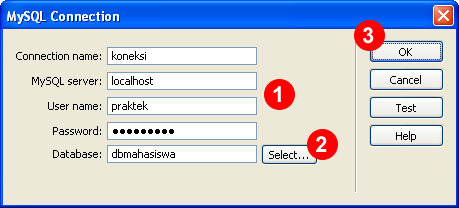
MySQL Connection
Membuat Halaman untuk Input Data Mahasiswa
Setelah koneksi ke database MySQL berhasil dilakukan, maka selanjutnya kita akan membuat halaman untuk melakukan input data mahasiswa ke database MySQL. Pada dasarnya untuk membuat aplikasi input data, kita harus membuat form inputan terlebih dahulu. Namun dengan bantuan Macromedia Dreamweaver, kita akan memanfaatkan fasilitas yang sudah tersedia, sehingga tidak perlu membuat form terlebih dahulu.Berikut ini langkah-langkahnya:
- Buatlah file dengan nama input_mhs.php sebagai halaman untuk menginput data mahasiswa baru (jika sudah dibuat, tidak perlu dibuat lagi).
- Aktifkan bagian Application di menu atas, lalu pilih menu Record Insertion Form Wizard (lihat gambar). Atau bisa akses menu Insert > Application Objects > Insert Record > Record Insertion Form Wizard.
- Akan ditampilkan window Record Insertion Form. Tentukan koneksi yang digunakan, tabel yang digunakan dan atur tampilan form (jenis inputan). Tekan tombol OK. Lihat gambar
- Di halaman akan ditampilkan form inputan untuk data mahasiswa (lihat gambar). Tekan F12 (Preview in Browser) untuk mencoba halaman input data mahasiswa.
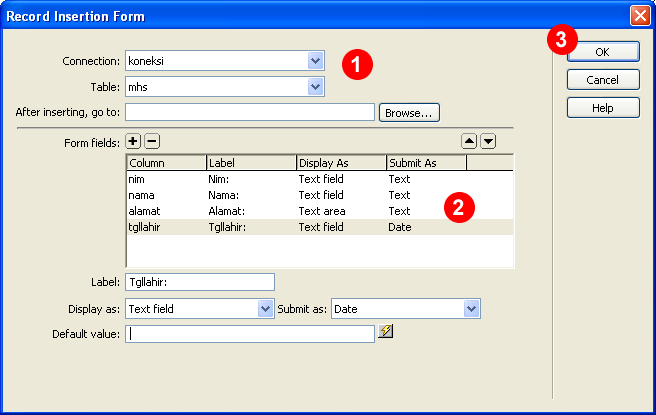
Record Insertion Wizard
Membuat Halaman untuk Menampilkan Data Mahasiswa
Untuk membuat halaman yang menampilkan data dari database, dalam hal ini data mahasiswa, caranya cukup mudah. Yang pasti sebelum melanjutkan, kita harus memastikan kembali bahwa koneksi ke MySQL sudah dibuat dengan benar (lihat caranya di atas). Untuk menampilkan data dari database, pertama kali yang harus kita lakukan adalah membuat Recordset, lalu setelah recordset dibuat kita tinggal menentukan datanya mau ditampilkan dalam bentuk tabel atau yang lainnya. Dalam tutorial ini, kita akan menampilkan data ke dalam bentuk tabel.Berikut ini langkah-langkahnya:
- Buatlah file dengan nama tampil_mhs.php untuk menampilkan data mahasiswa.
- Buka bagian Application, lalu pilih menu Recordset (atau dapat mengaksesnya melalui menu Insert > Aplication Objects > Recordset). Lihat gambar!
- Akan ditampilkan window Recordset (lihat gambar dibawah). Tentukan nama Recordsetnya (1), koneksi yang digunakan (2), tabel yang akan ditampilkan (3), field yang akan ditampilkan (4) serta filter dan pengurutan yang diinginkan (5). Tekan tombol OK untuk melanjutkan. Kita juga bisa menekan tombol Test untuk memastikan semua sudah benar.
- Selanjutnya akan ditampilkan window informasi jika Recordset berhasil ditambahkan. Klik OK untuk melanjutkan
- Dari menubar Application, Pilih icon Dynamic Data dan pilih Dynamic Table (lihat gambar). Atau juga bisa dilakukan dari menu Insert > Application Objects > Dynamic Data > Dynamic Table.
- Akan muncul window Dynamic Table. Pilih nama Recordset yang akan ditampilkan, jumlah record yang akan ditampilkan dan beberapa setting tabel. Klik OK untuk melanjutkan. Lihat gambar
- Di halaman akan ditampilkan sebuah tabel, baris pertama adalah header, baris kedua adalah data (record) dari database (gambar). Tekan F12 (Preview in Browser) untuk mencoba halaman tampil data mahasiswa.
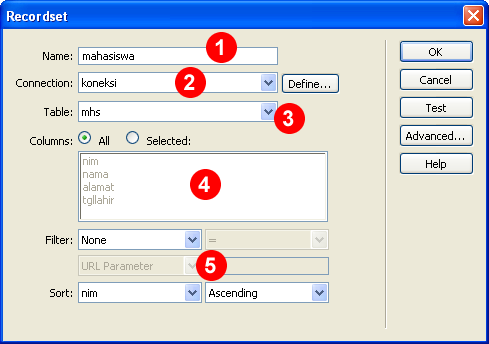
Recordset
Cara Membuat Program Kasir Menggunakan Visual Basic
- Jalankan program Visual Basic
- Pilih tipe Project Standar EXE
- Selanjutnya letakkan kontrol-kontrol seperti gambar dibawah ini

- Dengan mengganti properti dari masing-masing kontrol pada gambar diatas sebagai berikut

- Selanjutnya ketiklah seperti sebagian dari kode program berikut ini

- Jalankan program dengan mengklik tombol start atau tekan F5
- Setelah muncul isikan nama pada kolom nama

- Lalu centang pada kotak untuk memulai pesanan dan akan muncul menu makanannya

- Setelah selesai memesan klik tombol OK maka akan muncul total yang harus dibayarkan

~ Semoga artikel ini bermanfaat ~
ali ini saya akan berbagi bagaimana cara membuat sendiri aplikasi kasir dengan menggunakan visual basic 6.
Di bawah ini adalah cara membuat aplikasi kasir untuk rumah makan dan jika kamu ingin mendownload aplikasi beserta kodingnya silahkan download disini..
Langkah 1.
Buatlah desain tampilan aplikasi kasir seperti gambar di bawah :

Langkah 2.
Atur propertinya sebagai berikut :

Langkah 3.
Menuliskan source code sesuai dengan fungsinya masing-masing.
Klik 2x Timer1 dan copas kode di bawah :
Klik 2x txtId.text dan isi kode berikut :
Klik 2x txtPesanan.text dan isi kode seperti di bawah :
Klik 2x txtBayar.text dan copas source code berikut :
Klik 2x cmdBaru, isi dengan kode berikut :
Klik 2x cmdTutup, isi dengan kode berikut :
hasilnya seperti ini :

Demikian cara membuat Aplikasi Kasir sederhana semoga bermanfaat……
Di bawah ini adalah cara membuat aplikasi kasir untuk rumah makan dan jika kamu ingin mendownload aplikasi beserta kodingnya silahkan download disini..
Langkah 1.
Buatlah desain tampilan aplikasi kasir seperti gambar di bawah :

Langkah 2.
Atur propertinya sebagai berikut :

| 1 | Name : lblTanggal | Caption : - |
| 2 | Name : lblJam | Caption : - |
| 3 | Name : txtId | Text : - |
| 4 | Name : txtMenu | Text : - |
| 5 | Name : txtSatuan | Text : - |
| 6 | Name : txtHarga | Text : - |
| 7 | Name : txtPesanan | Text : - |
| 8 | Name : txtTotal | Text : - |
| 9 | Name : txtBayar | Text : - |
| 10 | Name : txtKembali | Text : - |
| 11 | Name : cmdBaru | Caption : Menu Baru |
| 12 | Name : cmdTutup | Caption : Tutup |
| 13 | Name : Timer1 | Interval : 1 |
Menuliskan source code sesuai dengan fungsinya masing-masing.
Klik 2x Timer1 dan copas kode di bawah :
1: Private Sub Timer1_Timer()
2: lblTanggal.Caption = Format(Date, "dd mmmm yyyy")
3: lblJam.Caption = Format(Time, "hh:mm:ss")
4: End Sub
Klik 2x txtId.text dan isi kode berikut :
1: Private Sub txtId_KeyPress(KeyAscii As Integer)
2: If KeyAscii = 13 Then
3: If txtId.Text = 101 Then
4: txtMenu.Text = "Sate Kambing"
5: txtSatuan.Text = "Porsi"
6: txtHarga.Text = 15000
7:
8: ElseIf txtId.Text = 102 Then
9: txtMenu.Text = "Gulai"
10: txtSatuan.Text = "Porsi"
11: txtHarga.Text = 10000
12:
13: ElseIf txtId.Text = 103 Then
14: txtMenu.Text = "Soto Ayam"
15: txtSatuan.Text = "Porsi"
16: txtHarga.Text = 17000
17:
18: ElseIf txtId.Text = 104 Then
19: txtMenu.Text = "Coto Makasar"
20: txtSatuan.Text = "Porsi"
21: txtHarga.Text = 20000
22:
23: Else
24: MsgBox ("Menu yang dipesan belum ada...!")
25: End If
26: txtPesanan.SetFocus
27:
28: End If
29: End Sub
Klik 2x txtPesanan.text dan isi kode seperti di bawah :
1: Private Sub txtPesanan_Change()
2: txtTotal.Text = Val(txtHarga.Text) * Val(txtPesanan.Text)
3: End Sub
Klik 2x txtBayar.text dan copas source code berikut :
1: Private Sub txtBayar_Change()
2: txtKembali.Text = Val(txtBayar.Text) - Val(txtTotal.Text)
3: End Sub
Klik 2x cmdBaru, isi dengan kode berikut :
1: Private Sub cmdBaru_Click()
2: txtId.Text = ""
3: txtMenu.Text = ""
4: txtSatuan.Text = ""
5: txtHarga.Text = ""
6: txtPesanan.Text = ""
7: txtTotal.Text = ""
8: txtBayar.Text = ""
9: txtKembali.Text = ""
10:
11: txtId.SetFocus
12: End Sub
Klik 2x cmdTutup, isi dengan kode berikut :
1: Private Sub cmdTutup_Click()
2: Unload Me
3: End Sub
hasilnya seperti ini :

Demikian cara membuat Aplikasi Kasir sederhana semoga bermanfaat……
Membuat Aplikasi Pemutar Video dengan Visual Basic 6.0
Anda bisa membuat pemutar video sendiri dengan Visual Basic 6.0
Buat project standard exe lalu klik project -> komponen -> Windows Media Player
Lihat gambar di bawah ini:

klik tombol ok.
selanjutnya di toolbox akan terlihat lambang windows
media player. Double klik gambar tersebut untuk membuat komponen windows media player tersebut ke form.
Setelah itu tambahkan Komponen DriveListBox, DirListBox, FileListBox,CommandButton dan Label. Selanjutnya aturlah backcolor dan forecolor untuk masing-masing komponen sehingga interface program anda akan terlihat seperti gambar di bawah ini:

Berikan kode seperti dibawah ini:
Private sFile As String
Private Sub Command1_Click()
WindowsMediaPlayer1.openPlayer sFile
End Sub
Private Sub Dir1_Change()
File1.Path = Dir1.Path
End Sub
Private Sub Drive1_Change()
Dir1.Path = Drive1.Drive
End Sub
Private Sub File1_Click()
sFile = Dir1.Path & "\" & File1.FileName
Label1.Caption = sFile
End Sub
Private Sub Form_Load()
File1.Pattern = "*.dat;*.mpg"
End Sub
tombol Run atau F5 pemutar video kita akan tampak seperti ini:

cari file video di komputer anda dengan cara mengklik drive dan folder beserta file nya.
setelah anda menemukan videonya klik pada kontrol file kemudian tekan tombol dengan tanda panah (>) aplikasi kita akan membuka windows media player. Lihat gambar di bawah ini:

Windows media player otomatis membuka dan memutar video kesukaan anda. Wah jangan sampai memutar video porno yang mirip artis atau video kekerasan disekolah or kampus ya.
Klo puter video bola piala dunia atau putar video clip lagu keong racun nya sinta and jojo boleh juga he..he..he
Buat project standard exe lalu klik project -> komponen -> Windows Media Player
Lihat gambar di bawah ini:
klik tombol ok.
selanjutnya di toolbox akan terlihat lambang windows
media player. Double klik gambar tersebut untuk membuat komponen windows media player tersebut ke form.
Setelah itu tambahkan Komponen DriveListBox, DirListBox, FileListBox,CommandButton dan Label. Selanjutnya aturlah backcolor dan forecolor untuk masing-masing komponen sehingga interface program anda akan terlihat seperti gambar di bawah ini:
Berikan kode seperti dibawah ini:
Private sFile As String
Private Sub Command1_Click()
WindowsMediaPlayer1.openPlayer sFile
End Sub
Private Sub Dir1_Change()
File1.Path = Dir1.Path
End Sub
Private Sub Drive1_Change()
Dir1.Path = Drive1.Drive
End Sub
Private Sub File1_Click()
sFile = Dir1.Path & "\" & File1.FileName
Label1.Caption = sFile
End Sub
Private Sub Form_Load()
File1.Pattern = "*.dat;*.mpg"
End Sub
tombol Run atau F5 pemutar video kita akan tampak seperti ini:
cari file video di komputer anda dengan cara mengklik drive dan folder beserta file nya.
setelah anda menemukan videonya klik pada kontrol file kemudian tekan tombol dengan tanda panah (>) aplikasi kita akan membuka windows media player. Lihat gambar di bawah ini:
Windows media player otomatis membuka dan memutar video kesukaan anda. Wah jangan sampai memutar video porno yang mirip artis atau video kekerasan disekolah or kampus ya.
Klo puter video bola piala dunia atau putar video clip lagu keong racun nya sinta and jojo boleh juga he..he..he
Membuat Aplikasi Kasir / Penjualan Dari Visual Basic 6
Pada tutorial ini anda akan belajar bagaimana membuat aplikasi client server menggunakan visual basic & MYSQL Untuk lebih memperjelas pemahaman anda akan digunakan studi kasus program KASIR.
Dimana pada implemantasinya nanti, aplikasi yang dibuat akan terpisah
dengan database. Database akan ditempatkan pada sebuah server dan
aplikasi dapat ditempatkan pada beberapa komputer client. Untuk
pengembangan / pembuatan aplikasinya sendiri dapat dilakukan di komputer
lokal terlebih dahulu. Adapun yang anda perlukan pada tutorial ini,
yaitu
visual basic, MYSQL, dan Mysql Connector-ODBC. MYSQL dan MYSQL Connector ODBC dapat anda download di http://www.mysql.com. MYSQL Connector ODBC dibutuhkan agar dapat melakukan koneksi database MYSQL dari VB
Setelahnya semuanya terinstall mulailah membuat database MYSQL beserta tabel – tabelnya. Buatlah sebuah database dengan nama kasir, dan buat 5 tabel seperti di
bawah:
Tabel user_login
Tabel product
Tabel transaksi
Tabel detail_transaksi
Tabel transaksi_temp
* Primary Key
Tabel user_login digunakan untuk menyimpan data pengguna aplikasi,
tabel product digunakan untuk menyimpan data product yang dijual. Tabel
transaksi untuk menyimpan data transaksi dan tabel detail_transaksi
untuk menyimpan detail dari transaksi yang dilakukan. Sedangkan tabel
traksaksi_temp digunakan untuk mencatat secara sementara detail
traksaksi yang dilakukan, setelah transaksi selesai dilakukan baru
dipindahkan ke tabel transaksi.
Setelah database dan kasir selesai dibuat tambahkan data (insert data) pada tabel user dengan data berikut:
langkah selanjutnya adalah mempersiapkan koneksi ke database. Ikutilah langkah-langkah di bawah ini.

Setelah diatur propertinya maka hasilnya adalah seperti berikut:

Admin Form
Kemudian Buat Form baru dengan cara, klik Menu Project, Add Form. Akan tampil window Add Form dan pilih Log In Dialog serta klik tombol open. Hasilnya seperti di bawah:

Form Login
Sekarang buka notepad dan ketik kode di bawah:
Sekarang Kembali ke Editor Visual Studio. Pilih Menu Project, Add Module untuk membuat module. Pada window Add Module klik Open. Download File berikut ini, kemudian copy dan paste isi file tersebut pada module yang sedang dibuat. Setelah selesai simpan module tersebut. Kemudian Klik menu Project, References dan akan muncul window project reference. Centang pada bagian Micosoft ActiveX Data Objects 2.0 Library dan tekan tombol OK.
Sekarang beralih ke form login, double click pada tombol OK, Hapus script yang telah ada dan ganti dengan script di bawah:
Sekarang beralih ke admin_form, double click pada form dan ketik script berikut :
visual basic, MYSQL, dan Mysql Connector-ODBC. MYSQL dan MYSQL Connector ODBC dapat anda download di http://www.mysql.com. MYSQL Connector ODBC dibutuhkan agar dapat melakukan koneksi database MYSQL dari VB
Setelahnya semuanya terinstall mulailah membuat database MYSQL beserta tabel – tabelnya. Buatlah sebuah database dengan nama kasir, dan buat 5 tabel seperti di
bawah:
Tabel user_login
| Field | Tipe Data |
| user_login_id | varchar(50) * |
| user_name | varchar(100) |
| user_psw | varchar(20) |
| Field | Tipe Data |
|---|---|
| product_id | varchar(40) * |
| product_name | varchar(100) |
| price | double |
| stock | integer |
| Fields | Tipe Data |
|---|---|
| no_transaksi | integer (auto increment) * |
| tgl_transaksi | datetime |
| total_barang | integer |
| total_harga | double |
| kasir | varchar(50) |
| Fields | Tipe Data |
|---|---|
| no_transaksi | integer |
| product_id | varchar(40) |
| jumlah | integer |
| harga_satuan | double |
| Fields | Tipe Data |
|---|---|
| no_transaksi | integer |
| product_id | varchar(40) |
| jumlah | integer |
| harga_satuan | double |
* Primary Key
Setelah database dan kasir selesai dibuat tambahkan data (insert data) pada tabel user dengan data berikut:
| user_login_id | user_name | user_psw |
|---|---|---|
| admin | Administrator | admin |
- Buka control panel, double klik pada Administrative Tools, kemudian double klik pada Data Sources (ODBC). Dan akan muncul window kurang lebih seperti berikut:
- Klik pada System DSN, dan klik tombol Add, dan akan muncul window seperti berikut:
- Pilih MySQL ODBC 3.5.1 Driver, dan klik tombol Finish, dan akan tampil window berikut :
- Kemudian isi form di atas dengan data seperti berikut:
- Klik tombol Test, jika muncul kotak dialog yang menyatakan sukses, tekan OK dan tekan OK sekali lagi.


Membuat Form Utama Administrator dan Form Login
Buka microsoft visual basic anda dan buat Standar EXE project. Setelah project dibuat akan langsung terbentuk sebuah form. Tambahkan label dan tombol serta atur propertiesnya seperti berikut :| Komponent | Properties |
|---|---|
| Form1 | Name : main_form Caption : Administration |
| Label1 | Caption : Welcome, |
| Label2 | Name : label_user Caption : User |
| Command1 | Name : btn_user Caption : User |
| Command2 | Name : btn_product Caption : Product |
| Command3 | Name : btn_trans Caption : Transaksi |
| Command4 | Name : btn_report Caption : Report |
Admin Form
Kemudian Buat Form baru dengan cara, klik Menu Project, Add Form. Akan tampil window Add Form dan pilih Log In Dialog serta klik tombol open. Hasilnya seperti di bawah:
Form Login
Sekarang buka notepad dan ketik kode di bawah:
[Data]
DB=kasir
SERVER=localhost
Uid=root
Password=root
Kemudian simpan di direktori c:\windows dengan nama koneksi.ini, file koneksi.ini berfungsi untuk menyimpan data yang diperlukan untuk koneksi ke database. Pada bagian DB berisi nama database yang akan digunakan, SERVER berisi IP address Server tempat database disimpan (untuk sementara gunakan lokalhost). Uid berisi database user name dan Passwordadalah password database.DB=kasir
SERVER=localhost
Uid=root
Password=root
Sekarang Kembali ke Editor Visual Studio. Pilih Menu Project, Add Module untuk membuat module. Pada window Add Module klik Open. Download File berikut ini, kemudian copy dan paste isi file tersebut pada module yang sedang dibuat. Setelah selesai simpan module tersebut. Kemudian Klik menu Project, References dan akan muncul window project reference. Centang pada bagian Micosoft ActiveX Data Objects 2.0 Library dan tekan tombol OK.
Sekarang beralih ke form login, double click pada tombol OK, Hapus script yang telah ada dan ganti dengan script di bawah:
Private Sub cmdOK_Click()
Call Koneksi
Dim RS As ADODB.Recordset
Set RS = New ADODB.Recordset
Dim SQL As String
‘query untuk login
SQL = “select * from user_login where user_login_id=’” & txtUserName.Text & “‘”
‘membuka koneksi ke databse
RS.CursorLocation = adUseClient
RS.Open SQL, conn, adOpenDynamic, adLockOptimistic
‘cek kebenaran user_login_id
If (RS.RecordCount > 0) Then
‘cek kebenaran password
If (RS!user_psw = txtPassword.Text) Then
user_login_id = txtUserName.Text
user_name = RS!user_name
Load main_form
main_form.Show
Unload Me
Else
MsgBox “Maaf Password Salah”
End If
Else
MsgBox “Maaf User Name Salah”
End If
End Sub
Kemudian double click pada tombol Cancel, hapus script yang telah ada dan ganti dengan script berikut:Call Koneksi
Dim RS As ADODB.Recordset
Set RS = New ADODB.Recordset
Dim SQL As String
‘query untuk login
SQL = “select * from user_login where user_login_id=’” & txtUserName.Text & “‘”
‘membuka koneksi ke databse
RS.CursorLocation = adUseClient
RS.Open SQL, conn, adOpenDynamic, adLockOptimistic
‘cek kebenaran user_login_id
If (RS.RecordCount > 0) Then
‘cek kebenaran password
If (RS!user_psw = txtPassword.Text) Then
user_login_id = txtUserName.Text
user_name = RS!user_name
Load main_form
main_form.Show
Unload Me
Else
MsgBox “Maaf Password Salah”
End If
Else
MsgBox “Maaf User Name Salah”
End If
End Sub
Private Sub cmdCancel_Click()
Dim pil As VbMsgBoxResult
pil = MsgBox(“Anda Yakin untuk keluar?”, vbQuestion + vbYesNo, “Exit”)
If (pil = vbYes) Then Unload Me
End Sub
Setelah selesai pilih menu Project, properties. Pada window Project Properties di bagianStartup Object pilih frmLogin. Kemudian tekan tombol OK.Dim pil As VbMsgBoxResult
pil = MsgBox(“Anda Yakin untuk keluar?”, vbQuestion + vbYesNo, “Exit”)
If (pil = vbYes) Then Unload Me
End Sub
Sekarang beralih ke admin_form, double click pada form dan ketik script berikut :
Private Sub Form_Load()
label_user.Caption = user_name
End Sub
Setelah selesai simpan project anda dengan nama kasir dan coba untuk menjalankanya dengan menekan tombol F5 pada keybord.
label_user.Caption = user_name
End Sub
Kamis, 17 Juli 2014
Cara Membuat Menu Bar dan Sub Menu Bar di Blog
 Halo
sahabat semua, kali ini Info Bagus Fakta Bagus akan berbagi cara
membuat sub menu bar di blog. Sub menu bar sangat diperlukan bagi setiap
blogger sejati. Bagi para pengunjung hal ini juga sangat dibutuhkan
guna mencari informasi berdasarkan pada kategori di sub menu bar.
Memberi sub menu bar juga membuat blog kita tampak lebih tampan,
teratur, dan praktis (tidak acak-acakan). Langkah-langkahnya
Halo
sahabat semua, kali ini Info Bagus Fakta Bagus akan berbagi cara
membuat sub menu bar di blog. Sub menu bar sangat diperlukan bagi setiap
blogger sejati. Bagi para pengunjung hal ini juga sangat dibutuhkan
guna mencari informasi berdasarkan pada kategori di sub menu bar.
Memberi sub menu bar juga membuat blog kita tampak lebih tampan,
teratur, dan praktis (tidak acak-acakan). Langkah-langkahnya berhubungan dengan edit HTML. Bagi para blogger pemula mungkin akan merasa sulit, tetapi sebenarnya hal ini sangat mudah. Ikuti saja langkah-langkah yang kami jelaskan di bawah ini.
Ok, setelah berbasa-basi. Let's check it out...
Berikut ini langkah-langkah yang harus dilakukan :
- Klik Menu Desain
- Pilih Menu Template lalu pilih menu Edit HTML
- Pilih/klik menu Lanjutkan
- Pilih/klik menu Expand Template Widget
Cari scrift berikut :<div class='main-outer'> atau
<div id='main-wrapper'> atau <div id='main'>
Agar lebih mudah, klik saja ctrl+F pada
keyboard lalu pilh salah satu scrift diatas. Berdasarkan pengalaman
saya setelah membolak balik informasi di www.google.com maka yang cocok
adalah :
div class='main-outer'>.
Bisa jadi beda dengan template yang lain…
Setelah dapat, copas scrift berikut tepat diatas scrift yang dicari tadi :
<style>
/* -- Menu Horizontal + Sub Menu-- */
#cat-nav {background:#156994;margin:0 15px;padding:0;height:35px;}
#cat-nav a { color:#eee; text-decoration:none; text-shadow: #033148 0px 1px 0px;border-right:1px solid #156994;}
#cat-nav a:hover { color:#fff; }
#cat-nav li:hover { background:#000; }
#cat-nav a span { font-family:Verdana, Geneva, sans-serif; font-size:11px; font-style:normal; font-weight:400; color:#fff; text-shadow:none;}
#cat-nav .nav-description { display:block; }
#cat-nav a:hover span { color:#fff; }
#secnav, #secnav ul { position:relative; z-index:100; margin:0; padding:0; list-style:none; line-height:1; background:#0d5e88; }
#secnav
a { font-family:Georgia, "Times New Roman", Times, serif;
font-style:italic; font-weight:700; font-size:14px; display:block;
z-index:100; padding:0 15px; line-height:35px; text-decoration:none;}
#secnav li { float:left; width: auto; height:35px;}
#secnav li ul { position: absolute; left: -999em; width: 200px; top:35px}
#secnav li ul li { height:30px; border-top:1px solid #fff; }
#secnav li ul li a {
font-family:Verdana, Geneva, sans-serif; width:180px; line-height:30px;
padding:0 10px; font-size:11px; font-style:normal; font-weight:400;
color:#eee; }
#secnav li ul ul { margin: -30px 0 0 180px; }
#secnav li:hover ul ul, #secnav li:hover ul ul ul, #secnav li.sfhover ul ul, #secnav li.sfhover ul ul ul { left:-999em; }
#secnav
li:hover ul, #secnav li li:hover ul, #secnav li li li:hover ul, #secnav
li.sfhover ul, #secnav li li.sfhover ul, #secnav li li li.sfhover ul {
left: auto; }
#secnav li:hover,#secnav li.hover { position:static; }
#cat-nav #secnav {width:100%;margin:0 auto;}
</style>
<div id='cat-nav'>
<ul class='fl' id='secnav'>
<li><a href='#'>Beranda</a></li>
<li><a href='#'>Menu 1</a></li>
<li><a href='#'>Menu 2</a>
<ul id='sub-custom-nav'>
<li><a href='#'>Sub Menu2 a</a></li>
<li><a href='#'>Sub Menu2 b</a></li>
</ul>
</li>
<li><a href='#'>Menu3</a>
<ul id='sub-custom-nav'>
<li><a href='#'>Sub Menu3a</a></li>
<li><a href='#'>Sub Menu3b </a></li>
</ul>
</li>
<li><a href='#'>Menu4</a>
<ul id='sub-custom-nav'>
<li><a href='#'>Sub Menu4a</a></li>
<li><a href='#'>Sub Menu4b </a></li>
</ul>
</li>
<li><a href='#'>Menu5</a></li>
</ul>
</div>
PENJELASAN :
- Ganti tanda # (warna biru) dengan link/url yang anda inginkan. Bisa jadi link posting atau label (katagori) yang ada pada blog anda.
- Ganti Tulisan warna biru dengan menu dan sub menu yang anda inginkan.
- Setiap sub menu bisa ditambah atau dikurangkan sesuai keinginan.
7. Setelah itu klik Pratinjau dulu untuk memastikan scrift sudah benar . Lalu simpanlah/save. Dan tutup edit HTML tersebut.
Saran : back up dulu template anda sebelum merubah/menambah scrift diatas, agar bisa dimanfaatkan kembali jika ada masalah dengan penambahan srcritf diatas.
8. Untuk menghilangkan tampilan tampilan dabel dengan Laman Utama,
Maka ikutilah saran berikut :
Saran : back up dulu template anda sebelum merubah/menambah scrift diatas, agar bisa dimanfaatkan kembali jika ada masalah dengan penambahan srcritf diatas.
8. Untuk menghilangkan tampilan tampilan dabel dengan Laman Utama,
Maka ikutilah saran berikut :
- Masuk ke Menu Laman
- Lalu pilih tampilan halaman dengan memilih "jangan tampilkan"
- Simpan setelan, maka laman utama akan tampil sendiri sesuai dengan scrift yang kita ketikkan tadi.
Blog sudah bisa dipublikasikan...
Apabila
melalui cara yang kami bagikan ini belum berhasil, coba sahabat ulangi
lagi dengan sabar. jika berkali-kali memang tidak bisa, sahabat bisa
berkonsultasi dengan Info Bagus Fakta Bagus melalui komentar di bagian
bawah ini.
Semoga bermanfaat kebaikan.
Langganan:
Postingan (Atom)